ラベル 405.携帯電話 の投稿を表示しています。 すべての投稿を表示

2021年1月4日月曜日

実施報告:視覚技塾2020~地域格差~

viwaの谷田です。 


去る11月7日(土)に「地域格差」をテーマとした視覚技塾をオンラインで開催いたしました。


「地域格差」を過去の言葉に、、、、。


これまで、視覚障がい者の環境は絶え間ない進化を続けてきました。

コロナ禍においてもその進化は止まることなく、オンラインミーティングを活用し、自宅にいながら交流をすることができるようになりました。


オンラインミーティングの活用によって、「地域格差」が解消された例もありますが、一方で「IT格差」が際立っています。

どんな優れたツールも、導入時に手助けが必要だからです。


このままではIT格差が「地域格差」を過去のものにすることを阻んでしまいます。

そこで、視覚障がい者の地域格差について、3人の挑戦者にお話を伺いました。


視覚技塾オープニング動画


URLから動画を見る場合はコチラ

https://youtu.be/KVTNoJANKa8


◆東北の販売店の立場から

(株)トラストメディカル 課長

小泉 大介(こいずみ だいすけ)様


URLから動画を見る場合はコチラ

https://youtu.be/pBCKJG8xGoQ


◆島根県のリハの立場から

社会福祉法人 島根ライトハウス 

庄司 健(しょうじ たけし)様


URLから動画を見る場合はコチラ

https://youtu.be/VGGs09Zk76c


◆静岡県の当事者の立場から

日本視覚障害者団体連合青年協議会長、静岡県視覚障害者協会監事

片平 考美 (かたひら ちかみ)様


URLから動画を見る場合はコチラ

https://youtu.be/Da0DfAvx4IE


地域や立場を超えて、それぞれのドラマを伺うことができました。

後半は、講演を受けての熱いディスカッションが行われました。

中でも多かったのは庄司さんの取り組みについてで、参加者自信の地域でどう実現すればよいか質問が飛び交いました。


3名の挑戦者のお話を聞いて、地域の最前線で挑戦するパッションを感じました。

また、参加者からの共鳴するような声に、「地域格差」というテーマへの関心の大きさが伺ええました。


本当にこのイベントをやってよかった、そう思わされました。


文末で恐縮ですが、今回このような企画を開催させていただきありがとうございました。

このイベントが、”どこか”の”だれか”の「地域格差」を埋める一助となれば幸いです。


viwa事務局

2020年5月30日土曜日

【実施報告】視覚技塾 視覚障害者を対象としたオンライン活動 ~多様性に向けた工夫と展望~

皆様


こんにちは。viwaの奈良里紗です。

緊急事態宣言が全国で解除され、皆様の生活はどのような変化がありましたか?

さて、本日は、5月24日に開催いたしました視覚技塾の実施報告をしたいと思います。

まず、今回の企画は、前回の視覚技塾の反省会後、すぐに立ち上がりました。
この企画がもち上がった背景には、前回の視覚技塾は、広報期間がわずかだったにも関わらず、60名近い方にご参加いただいたこと、ときを同じくして、いくつかの視覚障害関係の団体や個人が、視覚障がい者を対象としたオンライン活動を展開しはじめていたことがあります。

このように、オンライン上での活動が活発になることはとても良いことであると思う一方で、ITスキルによる格差、インターネットやデバイスの環境による格差が広がり、社会から取り残されてしまう視覚障がい者が生まれてしまうのではないかという危惧がありました。

そこで、「一人も取り残さない活動」を展開するためには、私たちviwaのメンバーだけでは解決ができないだろう、
それだったら、ここ最近、オンライン活動を実践されている人をパネリストとしてお招きして、知恵と情報を共有する場を作ることはできないだろうかと考えました。

突然のお願いにもかかわらず、下記、5名の方々が、視覚障がい者を対象としたオンライン活動の実践について、具体的な内容を情報共有してくださいました。

・認定NPO法人タートル理事の大橋正彦さん
・一般社団法人日本視覚障がい者美容協会代表理事の佐藤 優子さん
・きんきビジョンサポートスタッフの原田 敦史さん
・日本視覚障害者団体連合青年協議会長、静岡県視覚障害者協会監事の片平 考美さん
・視覚障がい者ライフサポート機構“viwa”の谷田 光一さん

パネリストからの情報提供が終了した後、参加者の皆様からの活発な質疑応答が行われました。
・zoomを使って視覚障害者がホストになることは可能か(スクリーンリーダーで操作できるのか)
・盲ろうの人も参加できるのか
・オンライン上で、全ての人が発言できるような工夫は何かないか?
・オンライン活動をするにあたりどういったサポートが必要か
・使用するマイクは何がよいか
本当にあっという間の120分でした。

その後は、5分間の休憩をはさみ、お茶会です。
お茶会パートは非公開(動画にはなっていません)ということで、皆さん、リラックスした雰囲気で引き続き活発な情報交換が行われました。
囲碁や人狼ゲーム等の楽しみ方、参加者の皆さんがすでにホストとして活動している内容の紹介などもありました。
終了時間が近づき、蛍の光のBGMが流れ、名残惜しく感じながらも、視覚技塾は終了しました。

今回、広報開始わずか2日で定員の100名に達してしまいました。
このテーマへの関心の高さを実感するとともに、参加したかったけど、参加できなかったという方には申し訳ない気持ちでいっぱいです。本記事に掲載いたします動画をもちましてご報告とかえさせていただきます。

そして、半数以上の参加者からアンケートへの回答のご協力をいただきました。この場を借りて、改めて、御礼申し上げます。
皆様からいただきました貴重な意見は、今後の運営に活かして参りたいと存じます。


最後になりましたが、情報提供を引き受けてくださったパネリストの皆様、
昼夜を問わず、イベント運営に尽力いただいたスタッフの皆様にも、心から感謝を伝えたいと思います。

なおこの記事のURLや動画のURLにつきましては、情報を必要としている方へ転送・転載していただいて構いません。

ここで得られた知恵が、今後のオンライン活動の一助となれば幸いです。


参考情報:
・前回の視覚技塾の動画はこちら
http://www.viwa.jp/2020/05/blog-post_12.html

・皆様のお困りごと、お聞かせください!新型コロナウィルスによる視覚障害児・者のお困りごとアンケートに回答する
http://www.viwa.jp/2020/04/blog-post_78.html

kye words 視覚障害 オンライン 多様性 弱視 全盲 スクリーンリーダー

viwa 奈良里紗

2015年4月29日水曜日

iPhone・iPadのスピーチ機能

こんにちは。yujiです。
今回はiPhone・iPadでのスピーチ機能について紹介します。
読み上げ機能は使いたいけど、VoiceOverは操作方法が変わってしまって使いにくい!と思ったことはありませんか?

そんな時はスピーチ機能を使ってみましょう。
「設定」→「一般」→「アクセシビリティ」→「スピーチ」の
「選択項目の読み上げ」と「画面の読み上げ」をONにしましょう
ついでに音声速度を少し早くしておくと良いかも知れません。
これで準備完了です!

続いて、適当なwebページを開いて試してみましょう
適当なページを開いたら、一本指で画面上端から下にスワイプすると通知が表示されると思います。
その要領で二本指で上から下にスワイプして下さい。読み上げが始まります。
その時に表示されるコントローラーで早送り・巻き戻し・一時停止などができますよ。

続いて、少しわかりにくいですが、指でドラッグするとテキストを範囲選択できます。
この状態で読み上げボタンを押すと選択した部分だけ読み上げてくれます。
わかりにくい方は下記画像の黒丸部分です。


また、読み上げのコントローラーは下記画像の黒丸部分のようなアイコンでいつでも呼び出せます。


スピーチ機能は他のアプリでも共通で使えます。
ぜひ活用してみてくだ

2014年6月26日木曜日

タブレット端末の購入を検討中の皆さまへ

皆さま
こんにちは。viwaの奈良里紗です。

今回のテーマはタブレット端末の選び方です。

最近、電気屋さんにいくと様々な種類のタブレット端末が販売されていて、一体、ど
れを購入したらよいのだろうと悩まれる方も多いかと思います。

購入に先立ち、以下のことを考えていただくとよいかなと思います。

ポイント1:主な利用目的
カメラ機能を使って簡易的な拡大読書器のようにして使いたい
メールの読み書き等外出先でノートパソコンを持ち歩くようなかんじで使いたい
利用目的に応じてどの端末が自分にあっているのかわかってくると思います。
代表的な例でいうと、
ipadは断然カメラ機能が優れています。
カメラで色々なものを撮影してそれを拡大してみるというのが主たる利用目的だった
ら、ipadがいいかもしれません。

でも、ノートパソコン的な感覚で使いたいなぁと思っているとipadだとちょっと武弁
です。
特にキー入力が私の場合難しいなと感じています。

その点、windowsが出しているサーフェスはノートパソコンを持ち歩くよりかは軽く
、タブレットとして使うことができます。
ただ、こちらにもデメリットはあって、カメラ機能がipadに比べるとかなりおちます


何を購入するにあたっても同じことなのですが、タブレット端末を購入するときには
、何をするために使うことを一番重視するのか考えてからのほうがよいかもしれませ
ん。

ポイント2:スタートアップの環境
初めてパソコンを購入したときもそうかと思いますが、ipadを購入したらすぐに便利
に使える!と思っていると思わぬ落とし穴にはまる可能性もあります。
iphone等の別の端末ですでにある程度のやり方がわかっている場合は別ですが、全く
の初心者ではなかなか難しいです。

私は説明書を読むのが苦手なほうなので、ipadを手に入れてもすぐに使いこなすこと
はできませんでした。
見える人にやり方を教えてもらいながら、やり方を覚えて少しずつできるようになっ
たかんじでした。
利用目的はもちろんなのですが、周囲にipad等を使っていて教えてもらえる環境があ
るかどうかというのも一つ重要なポイントのように思います。

ルーペ等の視覚補助具とは違って、タブレット端末は使っている人であればある程度
の機能を教えることはできると思います。

逆に、周囲に使っている人がいなくて、自分で使い方を開拓していく自信のない方に
はあまりオススメできないようにも思います。

ポイント3:情報収集
利用目的を考えるにあたっても、周囲に教えてもらえる環境があるかどうか確認するにしても、必要となるのは事前の情報収集かと思います。
視覚障がい者が使って便利な機能はどんなものがあるのかは、実際に使っている人に聞くしかないのですが、
晴眼者にどんなことが便利なのか聴いたり、実際にちょっとだけ触らせてもらって自分でも見えるかとか、音声でどのくらい使えそうかとかやってみるとよいと思います。
私の場合は、知り合いがもっているiphoneを試させてもらって、やっぱり、自分の視力ではipadぐらいの画面がないと不便だなぁと感じたので、携帯はガラケーのままで、ipadを購入することにしました。

おまけ
最後に、今の私のipad活用レベルをいうと・・・
・カメラ機能で掲示板や資料を写真にとって拡大してみる
・PDFファイルをibooksにいれて手元で読む
・音楽をきく
・ラジオをきく
・天気予報を調べる
ぐらいの機能しか使えていません。苦笑
非常にもったいない使い方をしているなぁと自分自身でも感じますが、
ipadでのキー入力はほとんどできていません。
音声入力でやっとというかんじですね。a 奈良里紗

2011年10月16日日曜日

iPhoneかAndroidか、スマートフォン選びで迷ったら

こんにちは。 “viwa”の渡辺です。 10月14日にiPhone4Sが発売開始となり、同時に、これまでソフトバンクからしか発売されていなかったiPhoneがauからも発売されるようになりました。 iPhoneとAndroidを合わせて、スマートフォンの選択肢が広がっています。 そこで今回は、視覚障がい者がiPhoneにするかAndroidにするか迷った際の、判断基準について書いてみたいと思います。 ただし、あくまでも私が収集できた情報に基づいた、私なりのお勧めの判断基準となりますことをご了承お願いします。 1.音声読み上げをメインに使うかどうか まず一つの目の判断基準は、音声読み上げをメインで使うかどうか、だと思います。 iPhoneには「VoiceOver」という音声読み上げ機能が買ったときから標準で搭載されています。ですから、アプリを追加したりする必要はなく、設定画面で「VoiceOver」をオンにするだけで音声読み上げが使えます。 この「VoiceOver」機能は、メールやWebページの音声読み上げはもちろん、機能やアプリを選択するメニュー画面や設定画面などでも、ボタンに触れる(タップする)とその名前を読み上げてくれます。文字入力の時もキーボード上でタップしたキーを読み上げてくれます。一回タップすると読み上げ、二回タップするとそのボタンやキーを押したのと同じ操作になります。 一方、Androidについては、現時点では標準で音声読み上げ機能は搭載していないようです。ただ、Androidマーケットから追加アプリをダウンロードすると英語の読み上げは可能になるという情報もありますし、今後のバージョンアップで標準機能として搭載される可能性はあります。 以上のことから、音声読み上げ機能をメインで使う方は、現時点ではiPhoneがお勧めということになるかと思います。 2.画面拡大機能を使いたいか、それとも、ルーペで画面を見たいか 二つ目の判断基準は、画面拡大機を使いたいか、それとも、ルーペで画面を見たいか、です。 iPhoneには2種類の画面拡大機能が買ったときから標準で搭載されています。一つはピンチアウトという機能、もう一つがズーム機能です。ピンチアウトは画面上の拡大したい場所を2本の指で引き延ばすようにする操作で、Webブラウザや受信したメール、iBooksなど一部のアプリだけで使用できます。もう一方のズーム機能は画面上を3本指で二回タップする操作で、ピンチアウトより操作性は劣ると思いますが、どのアプリのどの画面でも拡大表示できます。 iPhoneの画面拡大機能については以前記事を書いておりますので、詳しくはこちらをご覧ください。(http://www.viwa.jp/article/189997319.html) 対して、Androidは現時点ではピンチアウト機能のみの搭載となっていますので、画面拡大が利用できるのは一部のアプリに限られてしまいます。 したがって、画面拡大機能を使いたい場合はiPhoneの方がお勧めということになります。 一方、画面拡大機能を使うよりも、ルーペを使って画面を見る方が使いやすいという方もいらっしゃると思います。これまでの携帯をルーペで見ていらっしゃった方は、スマートフォンもルーペで見る方が使いやすいかもしれません。 ルーペで画面を見る場合は、iPhoneかAndroidかという選択よりも、iPhoneもAndroidも含めて多数出ているスマートフォンの中て、どの機種が自分にとって見やすいのか、使いやすいのかといった観点で選べば良いと思います。 Androidはたくさんのメーカーからたくさんの機種が出ていますので、IPhoneより選択の幅が広がります。iPhoneよりも液晶サイズか大きなものも出ていますので、お店で実物を見て選ぶのが良いと思います。 ルーペで画面を見ようと考えている方に注意していただきたいのが、スマートフォンは携帯と違って片手だけで操作するのは難しいという点です。 慣れている方は、手のひらで本体を支えつつ親指で画面を操作するスタイルで、片手だけで使っておられる方もいらっしゃいますが、多くの方は、片手で本体を持って、もう片方の手で画面を操作する「両手持ち」のスタイルになると思います。そうなると、画面を操作する手でルーペも持つことになると思います。実際に自分がそのスタイルでうまく操作ができるどうか、事前に試してみることをお奨めします。 以上、長々と書いてまいりましたが参考になりましたでしょうか? 将来は、あらゆる機種に音声読み上げやズーム機能が追加され、より選択の幅が広がり、より使いやすい環境が整うとイイですね。

2011年8月18日木曜日

スケジュール管理

こんにちは。yujiです。

今回は私のスケジュール管理の方法を二つほど書いてみます。
と言っても、そんなに詰まった予定も入らず、大抵のことは頭で覚えてしまうので最近は使っていないのですが…
大学に入学したての頃やテストで追われていた時など大事な予定が続く時はよく使います。

まず、一番使うのは、メモ帳ですね。
以前スケジュール帳を買ってみたのですが、細かくて上手く使えず、
予定もそんなにたくさん入る方法なのでスカスカ過ぎて悲しくなってやめました(笑
私が使うのは何も書いてないメモノートです。
そこにマジックやサインペンで自分に分かりやすく自由に書きます。
まあ、弱視の方なら結構やっているかも知れませんんね。


次の方法は、携帯のメール機能を使います。
メールの新規作成画面で空メールを立ち上げて、
本文に予定やメモを入力します。
そして、書き終えたら保存をすると、次に見たい時は送信待ちフォルダや下書きフォルダなどから見ることができます。
送信待ちや下書きフォルダは普段全く利用しないのでそこはメモ専用になっています。
アドレスを入力しなければ間違って送信することもないのでそういう意味では安心です。

そういや、アルバイトのメモはこのやり方を使っていました。
自分はらくらくフォンを使っていないのですが、らくらくフォンなら読み上げてくれて便利かも知れませんね。


いかがでしたでしょうか。
既に使っているよ!って方は多いかも知れませんが、
知らなかった方も良かったら使ってみてください。


来週以降またゆっくり記事を書かせてもらいますね。
では、手短ですが久しぶりの記事でしたー

2011年3月11日金曜日

視覚障がいとiPhone(1)~画面拡大機能の使い方~

みなさま こんにちは。“viwa”の渡辺です。 このところ、携帯電話の中でもスマートホンが注目を集めています。 視覚障がいをお持ちの方の中にも、実際に自分に使いこなせるのか、 画面拡大や音声読み上げの機能はあるのか、どのように使うのか、など、 気になっている方もいらっしゃると思います。 弱視の私もそんな一人でしたが、昨年iPhone4を購入、 使い始めて約半年が経ちました。 iPhoneには、画面拡大や白黒反転、音声読み上げなど、 視覚障がい者のアクセシビリティを改善する機能が充実しています。 実際に使ってみると、それらが単なるオマケ的な機能ではなく、 実用的なものになっていると感じました。 そこで、それらの機能の紹介や、使い方のコツなどを、 これから3回に分けて、弱視者の視点で書いていきたいと思います。 ��第1回)画面拡大機能の使い方 ��第2回)文字入力について ��第3回)音声読み上げの使い方 ��回目の今回は、画面拡大に関する機能について紹介したいと思います。 また、下の画像をクリックすると実際に操作している動画(YouTube)をご覧いただけます。 下記リンク先をクリックして頂いても、ご欄頂けます。 http://www.youtube.com/watch?v=r-ZYunJGUzE こちらも合わせてご覧ください。 iPhoneには画面拡大の方法が2つあります。 一つは、画面に2本の指を乗せて指と指の間隔を拡げる「ピンチアウト」という方法。 こちらはiPhoneを買うと初めから使える機能です。 もう一つは、画面上を3本の指で2回連続タップすると画面が拡大表示される「ズーム」機能。 こちらもiPhoneに標準で付いている機能ですが、 買った時はOFFになっているので自分でONにする必要があります。 【2本指で画面を引き延ばす“ピンチアウト”】 ますは、ピンチアウトから説明したいと思います。 ピンチアウトの操作はとても直感的で、 画面の拡大したい場所に2本の指を乗せて画面を引き延ばすように指と指の間隔を拡げると、 それに合わせて画面上の対象物が拡大されます。 この操作は直感的で分かりやすいのですが、 残念なことにこの機能に対応しているアプリとそうでないアプリがあります。 標準で入っているアプリでは、WEBブラウザの「Safari」や、メール、マップなどで使えます。 私の場合、特にWEBブラウザの「Safari」でこの機能を便利に使っています。 メールやマップでは、この機能と次に紹介するズーム機能を併用しています。 【アクセシビリティ機能の一つ“ズーム機能”】 次に、ズーム機能について紹介します。 この機能は、iPhoneを買ったままの状態ではOFFになっています。 以下の手順でONにすることができます。 ��.ホーム画面を表示します。 ��別の画面になっている場合は、画面の下にあるホームボタンを押してホーム画面に戻ります。) ��.「設定」アイコンをタップします。 ��.「一般」をタップします。 ��.少し下にスクロールして「アクセシビリティ」をタップします。 ��.「拡大/縮小」をタップします。 ��.画面右上の「オフ」となっている部分をタップして、「オン」に切り替えます。 ��.ホームボタンを押してホーム画面に戻ります。 これでズーム機能がONになりました。 画面上を3本の指で2回連続タップ(ダブルタップと言います)すると画面が拡大表示されます。 もう一度3本指でダブルタップすると元の大きさにもどります。 拡大率を変えるには、3本指で画面をダブルタップし、そのまま画面から指を離さないで上下に動かします(ドラッグと言います)。 ��本指でダブルタップ、そのまま上へドラッグすれば拡大率アップ、 そのまま下にドラッグすれば拡大率がダウンします。 このズーム機能はiPhoneのホーム画面を始め、どのアプリでも利用できます。 Windowsパソコンで言うと、ちょうどZoomTextのような機能になります。 どのアプリのどんな画面でも拡大できて大変便利です。 ただし、欠点もあります。 欠点の一つは、拡大箇所の移動がちょっとやりにくい点です。 拡大した箇所を移動するには3本指で移動したい方向にドラッグするのですが、 使い慣れた今でも、せめて2本指で操作できればもう少しやり易いのに、と思います。 もう一つは、画面全体を拡大するため、文字入力用のキーボードまで拡大されてしまい、 拡大中の文字入力がやりにくい点が上げられます。 このように、ピンチアウトとズーム機能、それぞれに長所・短所がありますので、 この両者をうまく使い分ける、あるいは、うまく併用することが、 iPhoneを快適に使うポイントだと思います。 そこで、私の使い方をアプリ別にご紹介します。 【アプリ別、私の使い方】 ●WEBブラウザ「Safari」 ほとんど、2本指で画面を引き延ばす“ピンチアウト”だけを使って拡大しています。 ピンチアウトで拡大すると、拡大箇所の移動やスクロールを1本指で操作できるので大変使いやすいです。 たたし、ユーザーIDや、検索キーワードなどを入力する場合など、 入力中の文字や変換候補が拡大されないので、 そういった場合だけ、3本指ダブルタップのズーム機能を併用しています。 ●メール メールを読む場合、メール本文はピンチアウトができます。 ただし、差出人欄はピンチアウトできないので、3本指ダブルタップでズームします。 一方、メールを書く場合は、ピンチアウトは全くできないので、3本指ダブルタップのズームを使います。 ●マップ マップもピンチアウトに対応しており、2本指で地図上の見たい場所を引き延ばすようにすると、 その部分が拡大されます。つまり縮尺が大きくなるわけです。 ただ、このとき縮尺は大きくなるのですが、地図上の文字は大きくなりません。 そこで、さらに3本指ダブルタップでズームをし、文字を読める大きさまで拡大します。 これまで私は、携帯の地図やナビ機能を使いこなすことができませんでした。 それは、縮尺は大きくできても文字は大きくできなかったからです。 でも、iPhoneはそれができるのです! これは私にとって「iPhone買って良かった!」と思える理由の一つです。 次回以降、文字入力や、音声読み上げについて書いていきたいと思います。 Key Words iPhone アプリ、拡大、地図

2010年12月6日月曜日

<Q&A>携帯電話を選ぶ時のポイントは何ですか?

こんにちは。村上です。
今回は、携帯電話を選ぶ時のポイントについてご紹介いたします。
一つの参考材料になれば幸いです。

いつもの日記とは、ちょっと雰囲気を変えて、
山本&yuji&村上の3人の携帯選びのポイントを紹介します!!


○携帯電話を選ぶ時の、ポイントを優先順位をつけて3つ教えて下さい。
<山本>
1.デザイン
2.メーカー
3.文字サイズ


<yuji>
1.ボタンの押しやすさ
2.文字の大きさ
3.性能


<村上>
1.時計表示の大きさやデザイン
2.文字サイズの設定機能
3.持ちやすさ(ボタンの押しやすさなど)


○携帯選びのポイントについて、その理由を教えて下さい。
<山本>
1.常に持ち歩く物なので自分の好きな色、デザインを選んで、長期間楽しみながら愛用したいから。

2.自分が過去に使った事のあるメーカーの物であれば、操作方法が分かるので、すぐに使いこなせるようになるから。

3.モバイルサイトを見る際に、文字サイズがある程度拡大表示できる携帯の方が読みやすい。メールも読みやすく、打ちやすい方が負担にならず楽なので、携帯を利用してたくさんコミュニケーションを取る事ができるから。


<yuji>
私は携帯電話は、拡大読書器やルーペを使って使用しています。
携帯を購入した当初らくらくホンがそんなに普及していなかったためです。
そして、その使い方に慣れてしまっているので今もそおうしています。

携帯を選ぶ時は、ボタンの押しやすさだけで選びました。
よく使う携帯番号は覚えているからです。

ちなみに、携帯の文字はあまり見えません。
数字や、ひらがなの一部ならなんとか見えるくらいです。
携帯によっては文字が大きくなるものもあるのでそっちにすれば良かったなあと思います

今使っている携帯は、実はすごく使いにくいです。
前の携帯がそれなりに使えてたので特に何も意識せずに選びました。
強いて言うなら写真の画質とテレビ機能です。
しかし、今はどちらもほとんど使っていません(笑
テレビは元々そんなに見ないし、写真はデジカメを買ってしまったためです。

以前の携帯は時計が大きく表示されていたのですが、今の携帯はそれもないので本当に使いにくい(笑


<村上>
私は、携帯電話を腕時計代わりに使うことがよくあります。デジタル表示の腕時計は、文字が小さくてわかりません。
コントラストの違いがわりやすい文字盤の時計や触覚時計は、だいたいの時間はわかりますが、正確な時間がわかりません。

携帯電話のディスプレー上なら、大きな文字で正確な時間を把握することができます。
らくらくホンじゃなくても、時刻を音声で読み上げる機種もあるようです。
常に持ち歩く物という意味では山本と同じですし、時計機能として使っている点ではyujiと同じですね)


画面上の文字の大きさは、大きければ大きいほど良いというわけではありません。メールやWeb上の長い文章を読む時は、ある程度小さくても全体を見渡せるほうが、
情報をより早く処理できることがあります。

携帯電話上での情報のやり取りは、内容を理解するのはもちろんですが、早く情報を伝達し処理することも大切にしています。
ですから、私の場合は、“読めればいい”というわけではないんですね。
モバイルサイトでの活用という点では、山本と同じですね)


私は、自分が打っているボタンが何のボタンなのかわかりません。
画面をルーペで見ながら操作していることもあり、
今押しているボタンが何か確認できません。

また片手でルーペを持ち、、もう片方の手で携帯を持つため、
両手で携帯を支えながら操作することができません。

そのため、触った感覚を頼りにしているので、
持ちやすさやボタンの押しやすさは、携帯選びのポイントです。
ボタンの押しやすさについては、yujiと同じですね)


○まとめ
携帯選びは、デザインやメーカー、写真機能など、
大切にしているポイントは、人それぞれ違うものがあります。

でも、ボタンの押しやすさや文字サイズの調整機能など、
いくつか共通しているものもあるようです。


自分に合った携帯を選ぶのが、ベストだと思いますが、
ちょっとでも“使いやすい工夫”がある携帯を選ぶのも、ベターな選択かもしれませんね。


参考:触ってわかる便利なもの vol.3
http://www.viwa.jp/article/168072019.html

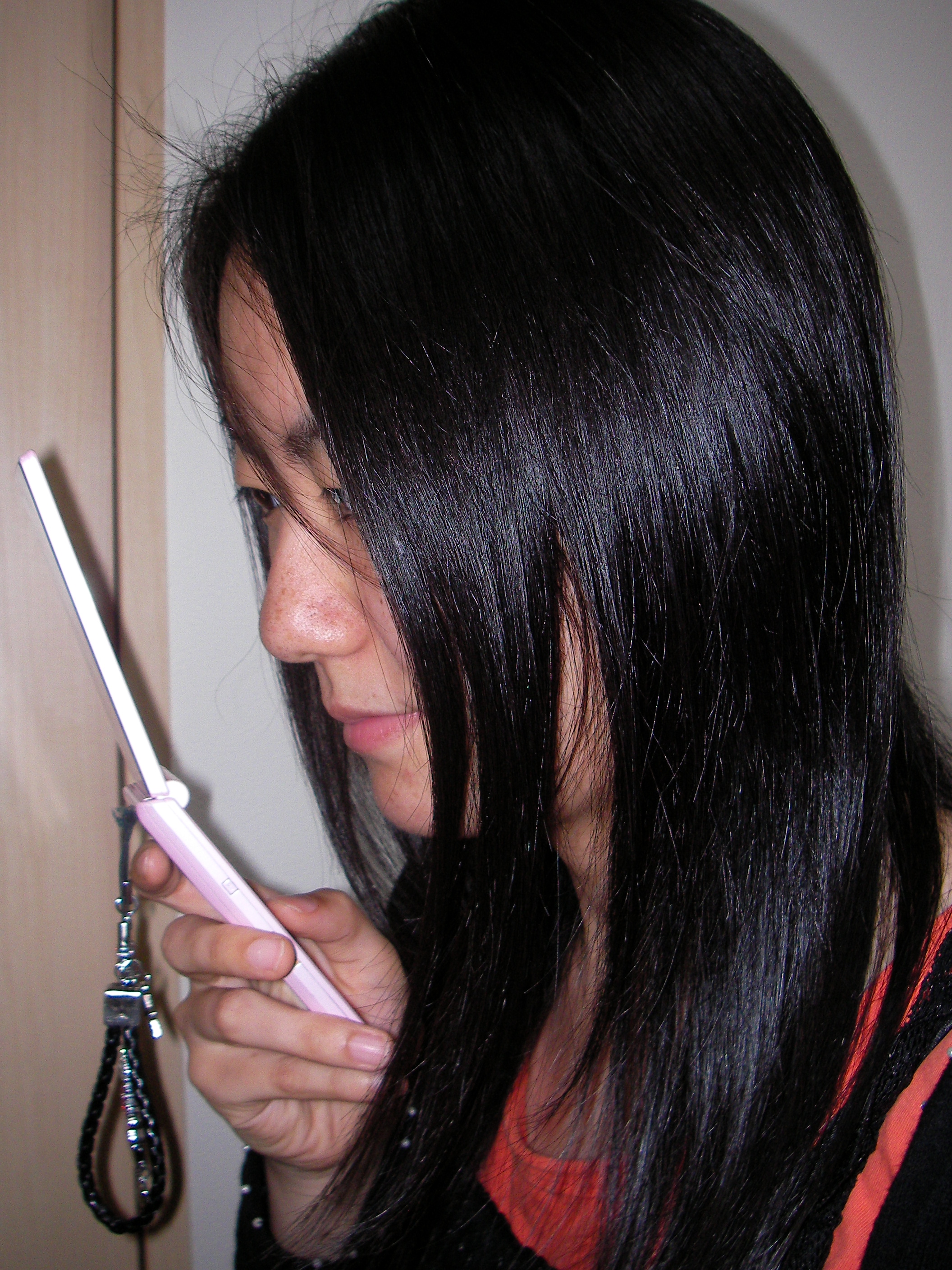
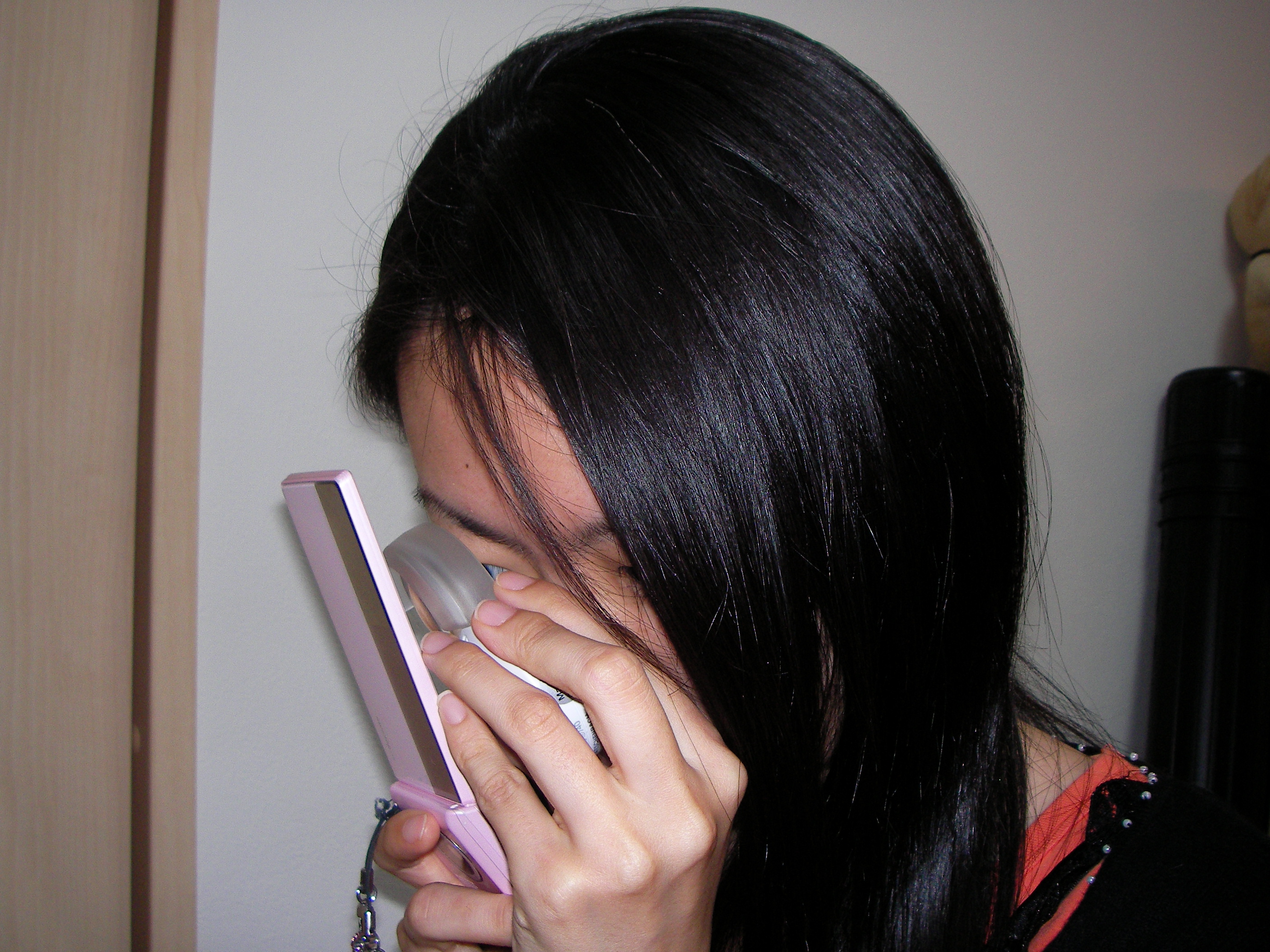
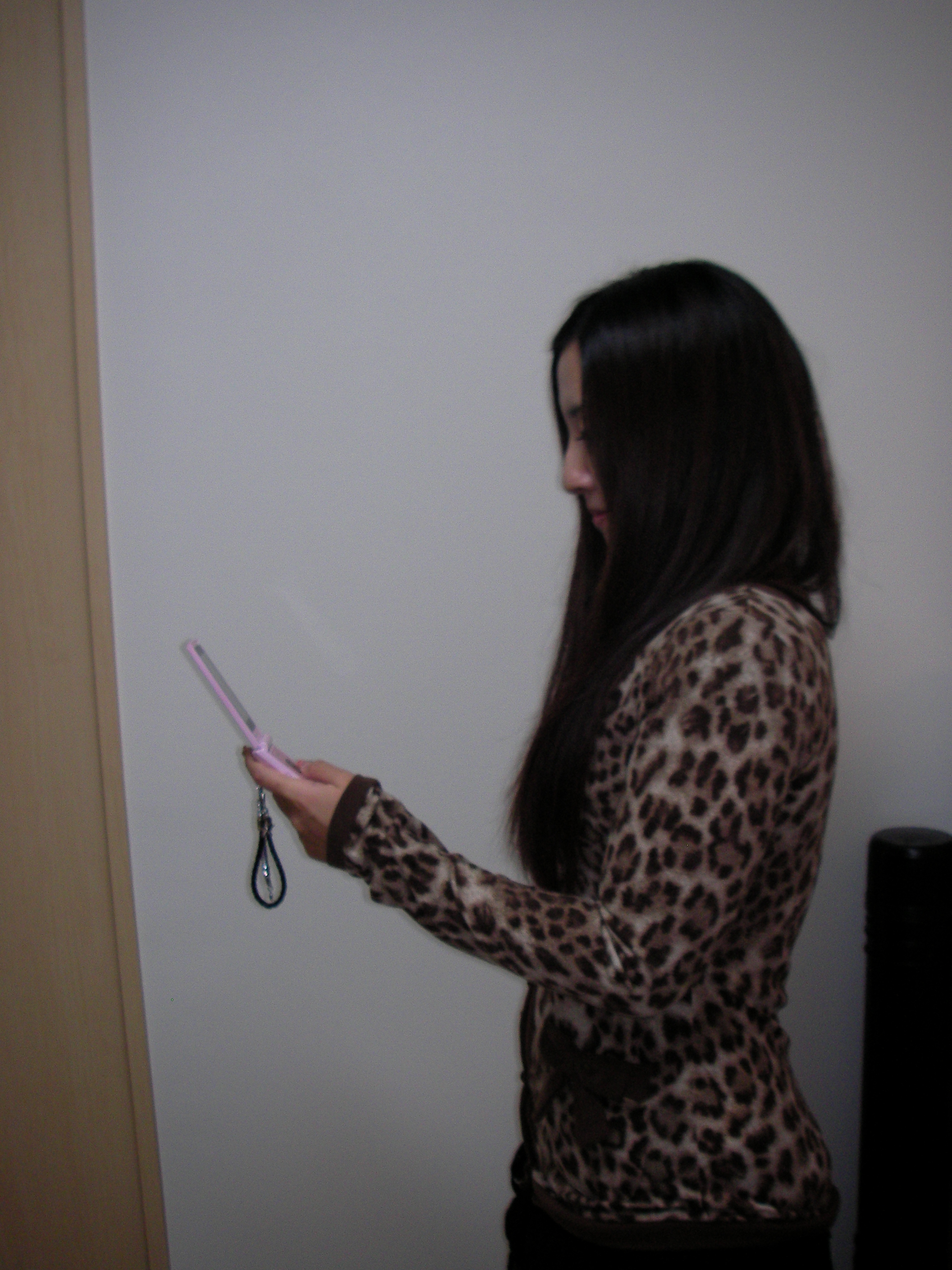
2010年10月27日水曜日

携帯電話ってどうやって使っていますか?

★本日の質問。 携帯電話ってどうやって使っているのでしょうか? 全く目が見えない人でも使える携帯ってありますか? また、どこの機種が使いやすいとかってありますか? あと、最近、流行りのスマートフォンは タッチパネル式ですが、拡大もできるそうなんです。 弱視の人だったら、スマートフォンを使うことができるのでしょうか? ��+++++ 奈良里紗の回答 私は、docomoが出している らくらくホンを愛用しています。 ��らくらくホンのページ http://www.nttdocomo.co.jp/product/foma/easy_phone/) らくらくホンはその名の通り、 誰でもわかる簡単操作と、視覚障がい者には嬉しい 音声読み上げ機能がついています。 ・電話をかけること ・メールの読み書き ・アドレス帳の整理・捜査 ・目覚ましや電卓等の機能 ・スケジュール管理 ・インターネットへの接続(iモード含む) これら、全ての機能が音声のみで操作することが可能です。 ですので、全盲の方でも、らくらくホンを使っている方は多いですね。 昔は、auを使っていました。 auもらくらくホンほどではありませんが、 読み上げ機能がついているものがあります。 かわいい絵文字が魅力のau。 絵文字を使いたいがゆえに、auを使っている 視覚障がい者もいますよ。 それから、Softbank。 こちらも私はもっていますが、基本的には通話専用になっています。 私が知る限りでは、Softbankには、音声読み上げ機能はついていません。 また、auやdocomoに比べると、画面の文字の大きさや 見やすい環境設定がしづらいように感じています。 しかし、Softbankといえば、話題のiphoneになると、 弱視の人でも使っている知り合いが数名います。 こちらの詳しい情報は、ついに、iphoneを買ってしまった スタッフの渡辺に解説をお願いしたいですね。 ��~~~~ 質問の回答からは少し外れますが・・・ 弱視者が携帯電話を使っているときの様子を紹介します。 弱視者は、当たり前ですが、画面に目と近づけて操作しています。 どのくらい至近距離で見ているかというと・・・ 裸眼.JPG さらに、ルーペで見ている人はこんな感じ。 ルーペ.JPG そして、健常者の方はこのくらい。。 健常者.JPG こうやってみると、いかに、目を近づけてみているのかがわかりますね。 ちなみに、全盲の人で音声のみで操作する場合は、 電話をかけるような状態でメールの読み書き等をしていたり、 音楽を聴くイヤフォンをして捜査していたりします。 なので、見た目としては、音声のみで操作するほうがわかりにくいかもしれませんね。